Domain mlx.at kaufen?
Wir ziehen mit dem Projekt
mlx.at um.
Sind Sie am Kauf der Domain
mlx.at interessiert?
domain@kv-gmbh.de · 0541-91531010
Domain mlx.at kaufen?
Warum funktioniert die Maus im UEFI nur manchmal?
Es gibt mehrere mögliche Gründe, warum die Maus im UEFI nur manchmal funktioniert. Einer davon könnte ein Treiberproblem sein, bei dem der UEFI-Treiber nicht korrekt mit der Maus kommuniziert. Ein weiterer Grund könnte eine Inkompatibilität zwischen der Maus und dem UEFI sein. Es könnte auch sein, dass die Maus nicht richtig angeschlossen oder defekt ist. **
Warum funktionieren Tastatur und Maus nicht mehr, obwohl sie im UEFI noch funktionieren?
Es gibt mehrere mögliche Gründe dafür, dass Tastatur und Maus im Betriebssystem nicht mehr funktionieren, obwohl sie im UEFI noch funktionieren. Einer der möglichen Gründe könnte ein fehlerhafter Treiber sein, der im Betriebssystem nicht korrekt geladen wird. Ein weiterer möglicher Grund könnte ein Konflikt mit anderen Gerätetreibern oder Einstellungen im Betriebssystem sein. Es ist auch möglich, dass die Tastatur und Maus physisch beschädigt sind oder nicht korrekt angeschlossen wurden. **

Ähnliche Suchbegriffe für UEFI-Maus
Top-Angebote
Produkte zum Begriff UEFI-Maus:
-
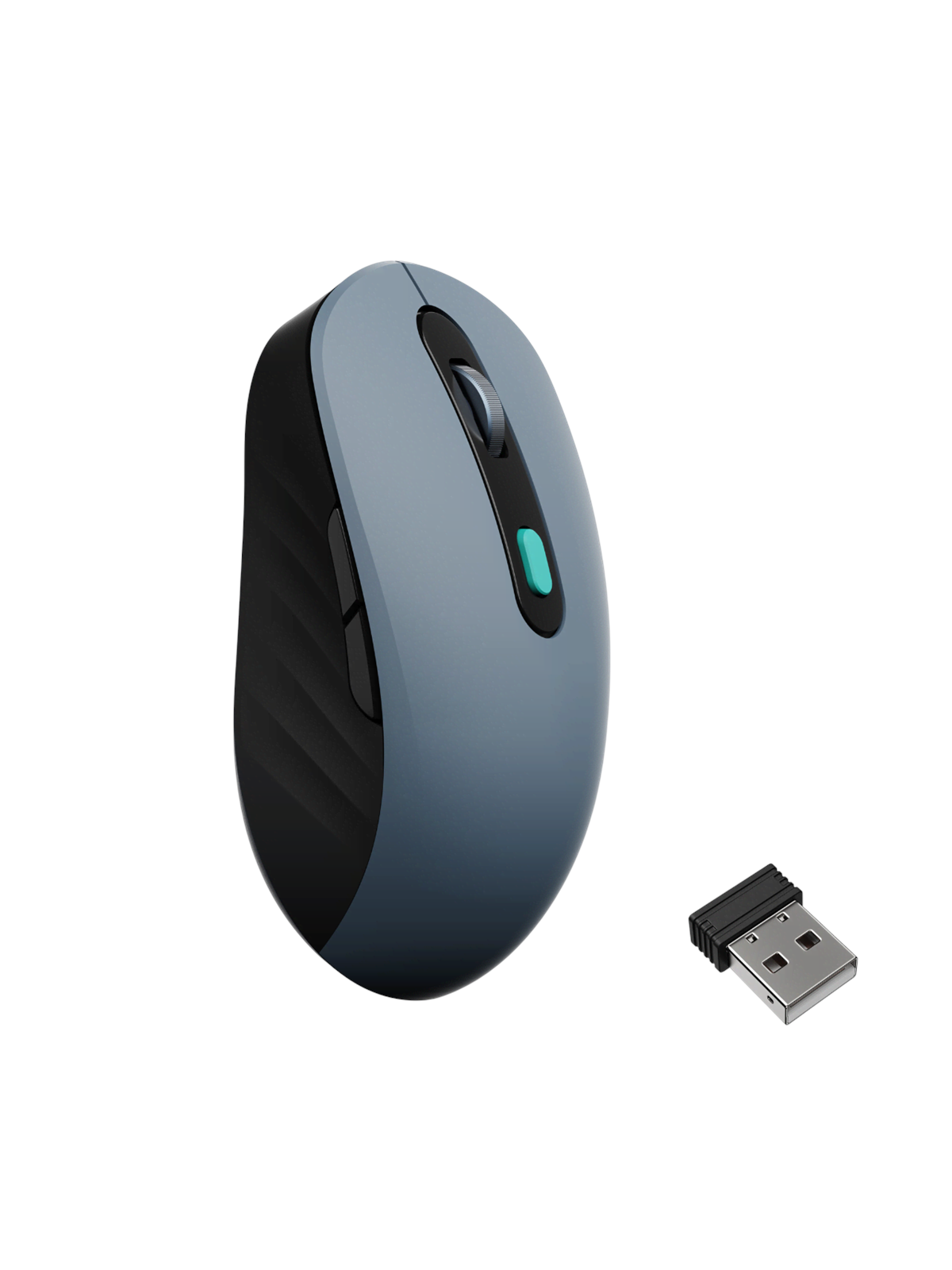
Logitech Maus Logitech Maus MX VerticalMaus, kabelgebunden, Bluetooth, Funkübertragung, optische Abtastung, 4.000 dpi Auflösung, Scrollrad, 4 Tasten, USB 2.0 Anschluss, USB Wireless-Adapter? Natürliche Händedruck-Position reduziert die...124,94 €*Versand: 0,00 €Sichere Weiterleitung zum Anbieter
-
Makramee Schmuck & Accessoires (kreativ.kompakt.)Boho-Look zum Knüpfen, selber tragen und verschenken Einfache Knüpfanleitungen - spektakuläre Ergebnisse! Mit einfachen Grundknoten lassen sich im Handumdrehen beeindruckende Schmuckstücke und...10,30 €*Versand: 4,95 €Sichere Weiterleitung zum Anbieter


-
Funktionieren die Tastatur und Maus nur im UEFI-BIOS und nicht in Windows 7?
Nein, normalerweise funktionieren Tastatur und Maus sowohl im UEFI-BIOS als auch in Windows 7. Wenn Tastatur und Maus jedoch im UEFI-BIOS funktionieren, aber nicht in Windows 7, könnte dies auf einen Treiberkonflikt oder ein anderes Problem mit dem Betriebssystem hinweisen. Es könnte hilfreich sein, die Treiber für Tastatur und Maus zu überprüfen und gegebenenfalls zu aktualisieren. **
-
Wie funktioniert UEFI?
UEFI steht für Unified Extensible Firmware Interface und ist eine moderne Firmware-Schnittstelle, die den Startvorgang eines Computers steuert. Im Gegensatz zum älteren BIOS bietet UEFI eine grafische Benutzeroberfläche und erweiterte Funktionen wie Secure Boot und die Unterstützung von Festplatten mit mehr als 2 TB. UEFI initialisiert die Hardwarekomponenten des Computers, lädt das Betriebssystem und ermöglicht es dem Benutzer, Einstellungen im BIOS-Setup vorzunehmen. Es ist auch in der Lage, verschiedene Betriebssysteme zu starten, indem es eine Liste der verfügbaren Boot-Optionen verwaltet. Insgesamt bietet UEFI eine schnellere, sicherere und benutzerfreundlichere Methode zum Starten eines Computers im Vergleich zum traditionellen BIOS. **
-
Ist UEFI schneller?
Ist UEFI schneller? UEFI (Unified Extensible Firmware Interface) ist im Vergleich zum traditionellen BIOS (Basic Input/Output System) in der Regel schneller beim Starten des Computers, da es optimierte Prozesse und eine bessere Hardware-Unterstützung bietet. UEFI kann auch den Zugriff auf größere Festplatten ermöglichen und bietet zusätzliche Sicherheitsfunktionen wie Secure Boot. Insgesamt kann UEFI dazu beitragen, die Leistung und Effizienz eines Computers zu verbessern, insbesondere bei neueren Systemen. Es ist jedoch wichtig zu beachten, dass die Geschwindigkeit eines Computers von verschiedenen Faktoren abhängt und UEFI allein nicht immer eine signifikante Leistungssteigerung garantieren kann. **
-
Was ist UEFI?
UEFI steht für Unified Extensible Firmware Interface und ist eine moderne Firmware-Schnittstelle, die den klassischen BIOS (Basic Input/Output System) ersetzt. UEFI bietet erweiterte Funktionen und ermöglicht eine schnellere und sicherere Initialisierung des Computers beim Starten. Es unterstützt auch moderne Betriebssysteme und ermöglicht eine einfachere Verwaltung von Festplattenpartitionen und Boot-Optionen. **
Wie UEFI starten?
Um den UEFI-Modus zu starten, müssen Sie zuerst Ihren Computer neu starten. Während des Startvorgangs drücken Sie eine bestimmte Taste, die je nach Hersteller variieren kann (z. B. F2, F10, Entf). Dadurch gelangen Sie in das BIOS oder UEFI-Menü. Dort können Sie dann die Einstellungen für den UEFI-Modus vornehmen. Stellen Sie sicher, dass die Boot-Reihenfolge so konfiguriert ist, dass das Betriebssystem im UEFI-Modus gestartet wird. Speichern Sie die Änderungen und starten Sie den Computer neu, um im UEFI-Modus zu booten. **
Wie UEFI installieren?
Um UEFI zu installieren, müssen Sie sicherstellen, dass Ihr Motherboard UEFI unterstützt. Dann müssen Sie im BIOS-Setup die UEFI-Boot-Option aktivieren. Anschließend können Sie das Betriebssystem im UEFI-Modus installieren, indem Sie den entsprechenden Installationsmodus auswählen. Stellen Sie sicher, dass Sie die richtige Partitionstabelle (GPT) verwenden, um UEFI vollständig nutzen zu können. Nach der Installation können Sie im BIOS-Setup die Boot-Reihenfolge konfigurieren und UEFI als primäre Boot-Option festlegen. **
Top-Angebote
Produkte zum Begriff UEFI-Maus:
-
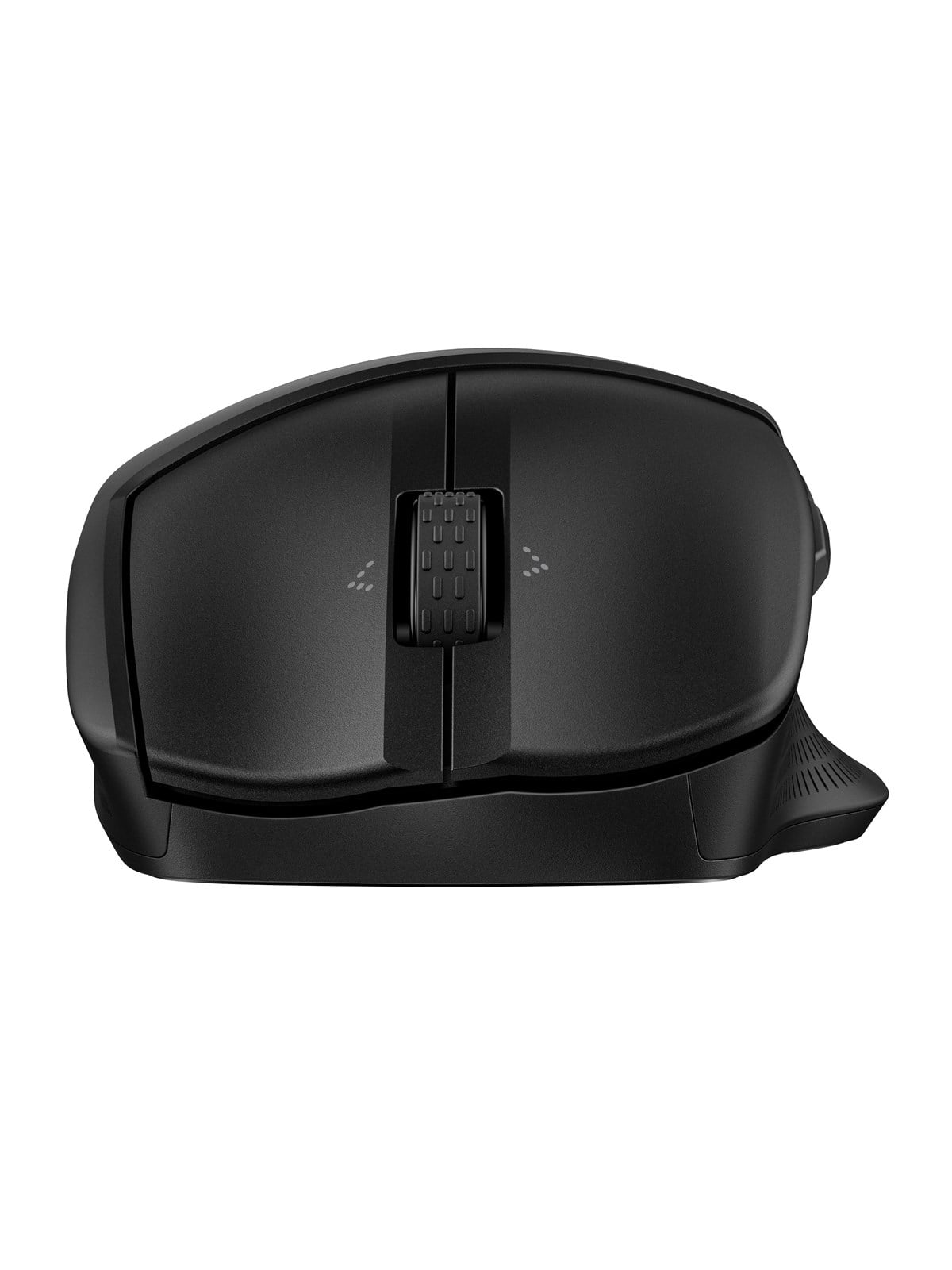
Keychron BM25 Wireless Tri-Mode - Maus (Grau)Wireless kontormus, kabelverbindung: USB-C mit abnehmbares USB-C, wireless Technologie 2.4 GHz und Bluetooth 5.2, Akku: 600 mAh wiederaufladbar, Akkulebensdauer: 98 Stunden, polling rate: 125 (Bluetooth) / 1000 (Wireless) Hz Aktualisierungsrate, optisk Sensor - Pixart PAW3212 mit 100 - 2400 dpi (mit einstellbare dpi taste), 6 Tasten, Scroll-Rad, kann benutzt werden von für Rechtshänder, Gewicht: 79 gram, kompatibilitätWindows / MacOS, grå / sort . Die Keychron BM25 vereint alle wesentlichen Funktionen in einem leichten Gehäuse von nur 79 g. Sie unterstützt drahtlose 2,4 GHz- und Bluetooth 5.2-Verbindungen - ideal für jeden Arbeitsalltag - und bietet energieeffiziente Leistung für maximale Produktivität und Freude! Fast lautloses Klicken: Erlebe nahezu völlige Stille mit unserer BM25! Das ultimative ergonomische Design: Das ergonomisch gebogene Design sorgt für einen bequemen Griff über längere Zeit. Kabelgebunden oder kabellos - du entscheidest: Unterstützt sowohl 2,4 GHz- und Bluetooth- als auch USB-Kabelverbindung. Leichtgewicht mit nur 79 g: Mit nur 79 g bietet sie genau das richtige Maß an Leichtigkeit, Flexibilität und Komfort für längere Nutzung.34,99 €*Versand: 5,99 €Sichere Weiterleitung zum Anbieter
-
Warum funktioniert die Maus im UEFI nur manchmal?
Es gibt mehrere mögliche Gründe, warum die Maus im UEFI nur manchmal funktioniert. Einer davon könnte ein Treiberproblem sein, bei dem der UEFI-Treiber nicht korrekt mit der Maus kommuniziert. Ein weiterer Grund könnte eine Inkompatibilität zwischen der Maus und dem UEFI sein. Es könnte auch sein, dass die Maus nicht richtig angeschlossen oder defekt ist. **
-
Warum funktionieren Tastatur und Maus nicht mehr, obwohl sie im UEFI noch funktionieren?
Es gibt mehrere mögliche Gründe dafür, dass Tastatur und Maus im Betriebssystem nicht mehr funktionieren, obwohl sie im UEFI noch funktionieren. Einer der möglichen Gründe könnte ein fehlerhafter Treiber sein, der im Betriebssystem nicht korrekt geladen wird. Ein weiterer möglicher Grund könnte ein Konflikt mit anderen Gerätetreibern oder Einstellungen im Betriebssystem sein. Es ist auch möglich, dass die Tastatur und Maus physisch beschädigt sind oder nicht korrekt angeschlossen wurden. **
-
Funktionieren die Tastatur und Maus nur im UEFI-BIOS und nicht in Windows 7?
Nein, normalerweise funktionieren Tastatur und Maus sowohl im UEFI-BIOS als auch in Windows 7. Wenn Tastatur und Maus jedoch im UEFI-BIOS funktionieren, aber nicht in Windows 7, könnte dies auf einen Treiberkonflikt oder ein anderes Problem mit dem Betriebssystem hinweisen. Es könnte hilfreich sein, die Treiber für Tastatur und Maus zu überprüfen und gegebenenfalls zu aktualisieren. **
-
Wie funktioniert UEFI?
UEFI steht für Unified Extensible Firmware Interface und ist eine moderne Firmware-Schnittstelle, die den Startvorgang eines Computers steuert. Im Gegensatz zum älteren BIOS bietet UEFI eine grafische Benutzeroberfläche und erweiterte Funktionen wie Secure Boot und die Unterstützung von Festplatten mit mehr als 2 TB. UEFI initialisiert die Hardwarekomponenten des Computers, lädt das Betriebssystem und ermöglicht es dem Benutzer, Einstellungen im BIOS-Setup vorzunehmen. Es ist auch in der Lage, verschiedene Betriebssysteme zu starten, indem es eine Liste der verfügbaren Boot-Optionen verwaltet. Insgesamt bietet UEFI eine schnellere, sicherere und benutzerfreundlichere Methode zum Starten eines Computers im Vergleich zum traditionellen BIOS. **
Ähnliche Suchbegriffe für UEFI-Maus
-
Logitech Maus Logitech Maus MX VerticalMaus, kabelgebunden, Bluetooth, Funkübertragung, optische Abtastung, 4.000 dpi Auflösung, Scrollrad, 4 Tasten, USB 2.0 Anschluss, USB Wireless-Adapter? Natürliche Händedruck-Position reduziert die...124,94 €*Versand: 0,00 €Sichere Weiterleitung zum Anbieter
-
Makramee Schmuck & Accessoires (kreativ.kompakt.)Boho-Look zum Knüpfen, selber tragen und verschenken Einfache Knüpfanleitungen - spektakuläre Ergebnisse! Mit einfachen Grundknoten lassen sich im Handumdrehen beeindruckende Schmuckstücke und...10,30 €*Versand: 4,95 €Sichere Weiterleitung zum Anbieter
-
Ist UEFI schneller?
Ist UEFI schneller? UEFI (Unified Extensible Firmware Interface) ist im Vergleich zum traditionellen BIOS (Basic Input/Output System) in der Regel schneller beim Starten des Computers, da es optimierte Prozesse und eine bessere Hardware-Unterstützung bietet. UEFI kann auch den Zugriff auf größere Festplatten ermöglichen und bietet zusätzliche Sicherheitsfunktionen wie Secure Boot. Insgesamt kann UEFI dazu beitragen, die Leistung und Effizienz eines Computers zu verbessern, insbesondere bei neueren Systemen. Es ist jedoch wichtig zu beachten, dass die Geschwindigkeit eines Computers von verschiedenen Faktoren abhängt und UEFI allein nicht immer eine signifikante Leistungssteigerung garantieren kann. **
-
Was ist UEFI?
UEFI steht für Unified Extensible Firmware Interface und ist eine moderne Firmware-Schnittstelle, die den klassischen BIOS (Basic Input/Output System) ersetzt. UEFI bietet erweiterte Funktionen und ermöglicht eine schnellere und sicherere Initialisierung des Computers beim Starten. Es unterstützt auch moderne Betriebssysteme und ermöglicht eine einfachere Verwaltung von Festplattenpartitionen und Boot-Optionen. **
-
Wie UEFI starten?
Um den UEFI-Modus zu starten, müssen Sie zuerst Ihren Computer neu starten. Während des Startvorgangs drücken Sie eine bestimmte Taste, die je nach Hersteller variieren kann (z. B. F2, F10, Entf). Dadurch gelangen Sie in das BIOS oder UEFI-Menü. Dort können Sie dann die Einstellungen für den UEFI-Modus vornehmen. Stellen Sie sicher, dass die Boot-Reihenfolge so konfiguriert ist, dass das Betriebssystem im UEFI-Modus gestartet wird. Speichern Sie die Änderungen und starten Sie den Computer neu, um im UEFI-Modus zu booten. **
-
Wie UEFI installieren?
Um UEFI zu installieren, müssen Sie sicherstellen, dass Ihr Motherboard UEFI unterstützt. Dann müssen Sie im BIOS-Setup die UEFI-Boot-Option aktivieren. Anschließend können Sie das Betriebssystem im UEFI-Modus installieren, indem Sie den entsprechenden Installationsmodus auswählen. Stellen Sie sicher, dass Sie die richtige Partitionstabelle (GPT) verwenden, um UEFI vollständig nutzen zu können. Nach der Installation können Sie im BIOS-Setup die Boot-Reihenfolge konfigurieren und UEFI als primäre Boot-Option festlegen. **
* Alle Preise verstehen sich inklusive der gesetzlichen Mehrwertsteuer und ggf. zuzüglich Versandkosten. Die Angebotsinformationen basieren auf den Angaben des jeweiligen Shops und werden über automatisierte Prozesse aktualisiert. Eine Aktualisierung in Echtzeit findet nicht statt, so dass es im Einzelfall zu Abweichungen kommen kann. ** Hinweis: Teile dieses Inhalts wurden von KI erstellt.